【PR】記事内に広告を含む場合があります
「UQモバイルでeSIMは使える?」
「eSIMと物理SIMの違いは?」
「eSIMの使い方は?」
UQモバイルはeSIMと物理SIMの両方に対応していますが、どちらが良いのか悩んでいる人も多いのではないでしょうか。

UQモバイルに申し込むなら、自宅にいながら最短45分で開通できるeSIMがおすすめです。費用はかからず、通信品質も物理SIMと全く変わりません。
この記事では、UQモバイルでeSIMを使う方法や、eSIMのメリット・デメリットを紹介します。
物理SIMとの違いも解説するので、ぜひ参考にしてください。
高速で快適に使える
UQモバイルはeSIMと物理SIMのどっちがおすすめ?
| UQモバイル | eSIM | 物理SIM |
|---|---|---|
| 開通までの 期間 | ||
| SIMの 入れ替え | ||
| 紛失リスク | ||
| 対応機種 | ||
| 設定方法 | プロファイルを ダウンロード | SIMカードを 挿入 |
UQモバイルを契約するなら、自宅で申し込むことができ、最短45分で開通可能なeSIMがおすすめです。
最近のスマホはほぼ全てがeSIMに対応しているため、SIMカードの到着を待たず、WEBから申し込んだ後にすぐUQモバイルが使用できます。
すぐに開通したい人や手間なく開通したい人はeSIMがおすすめ
すぐに開通したい人や手間なく開通したい人は、開通まで最短45分で開通できるeSIMがおすすめです。
オンラインでのお申し込みなら来店予約も不要で、早朝や深夜など、いつでも都合の良い時間に手続きできます。
物理SIMの場合、申し込みから最短でも翌日発送で、SIMカード到着まで1週間以上かかる場合もあり、手元にSIMカードが届いてからでないと回線開通ができません。

天候などの影響で配送に時間がかかることもあるため、すぐにUQモバイルを利用したいならeSIMを選びましょう。
UQモバイルでeSIMを使う方法
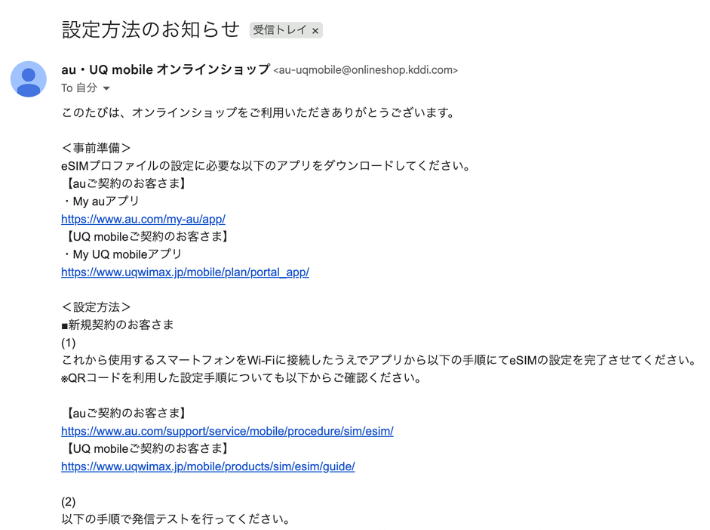
UQモバイルでeSIMを使う方法は、iPhoneとAndroidでやや設定方法が異なりますが、プロファイルのダウンロード後に設定アプリからeSIMに切り替えれば開通します。
またUQモバイルオンラインショップでeSIMを申し込んだ場合は、設定方法が記載されたメールが送信されます。
基本的にメールに記載の手順通りに進めていけば開通できるので、あわせて確認してみましょう。
iPhoneの場合
乗り換え、機種変更の場合はWebサイトまたは電話で回線切り替えの手続きをします。
新規契約の場合は不要です。
プロファイルのダウンロードはMY UQ mobileアプリがおすすめです。
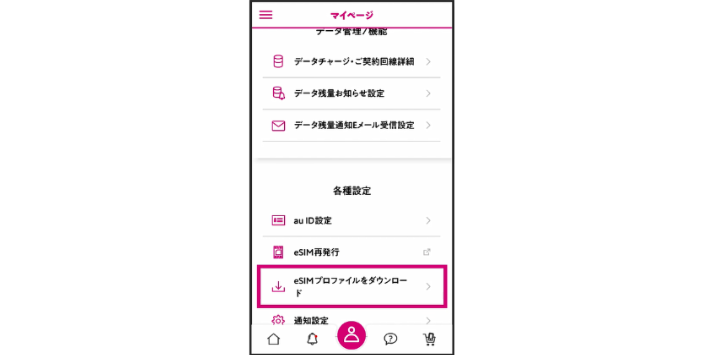
「eSIMプロファイルをダウンロード」をタップし、次のページで再び「eSIMプロファイルをダウンロード」をタップします。
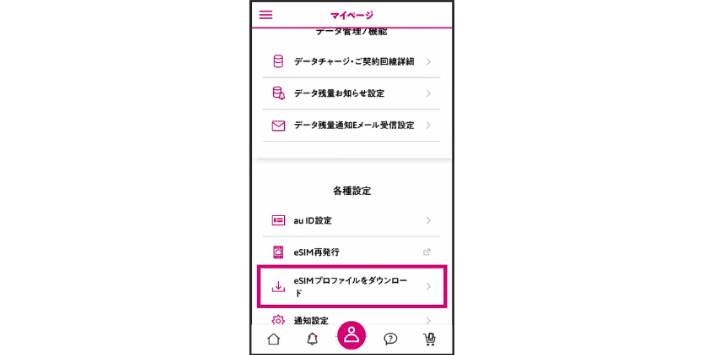
「続ける」→「モバイル通信プランを追加」の順にタップします。
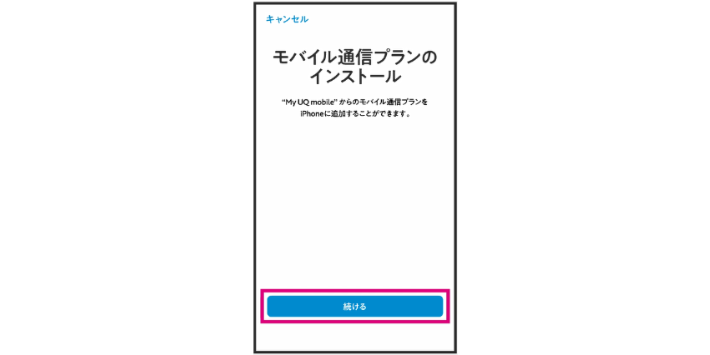
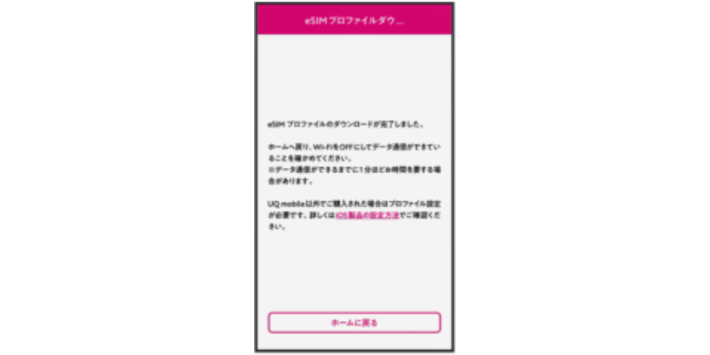
eSIMプロファイルのダウンロードが完了したら、「ホームに戻る」をタップしてWi-Fiを切り、データ通信ができるか確認してください。
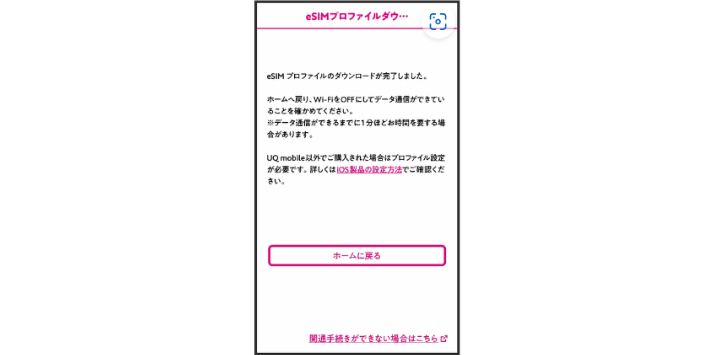
UQモバイル以外の回線契約がある場合、eSIMの切り替えを以下の手順で行いましょう。
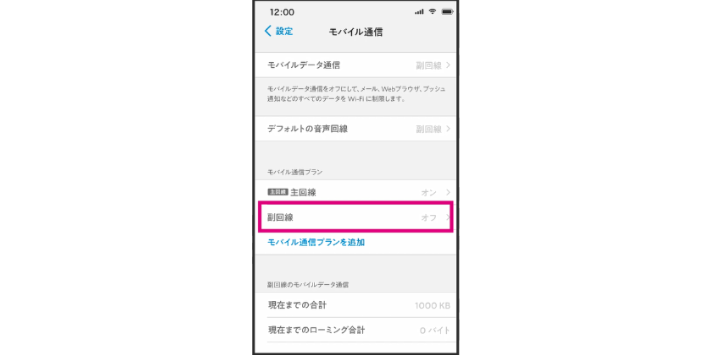
設定アプリから「モバイル通信」→「副回線」の順にタップします。
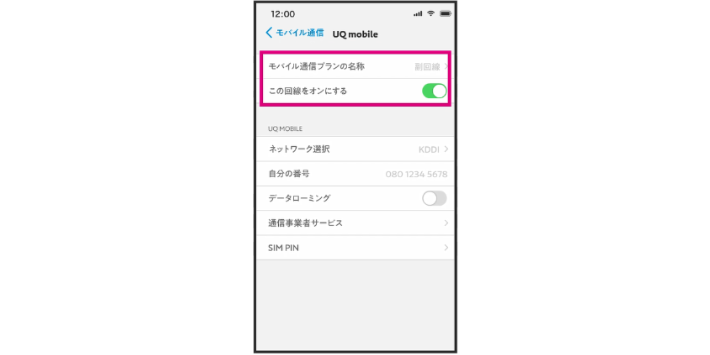
モバイル通信が「UQ mobile」になっていることを確認し、「この回線をオンにする」をスワイプ→「OK」をタップします。
左上の「モバイル通信」をタップ→UQモバイルで利用する回線をタップ→ネットワーク選択が「KDDI」になっていることを確認し設定完了です。
他社のプロファイルが設定されている場合、設定アプリの「一般」→「プロファイル」から、以前の他社のプロファイルを削除しましょう。
発信テスト用番号(111/通話料無料)に電話をかけ、つながれば開通完了です。
Androidの場合
乗り換え、機種変更の場合はWebサイトまたは電話で回線切り替えの手続きをします。
新規契約の場合は不要です。
プロファイルのダウンロードはMY UQ mobileアプリがおすすめです。
「eSIMプロファイルをダウンロード」をタップし、次のページで再び「eSIMプロファイルをダウンロード」をタップします。
「モバイルネットワーク」をタップするとeSIMプロファイルのダウンロードが完了します。
設定アプリの「ネットワークとインターネット」→「SIM」でUQ mobileを選択→「アクセスポイント名」をタップして設定を行います。
| 設定項目 | 設定値 |
|---|---|
| APN名 アクセスポイント名 | uqmobile.jp |
| APN APN設定 | uqmobile.jp |
| ID ユーザーID ユーザー名 | uq@uqmobile.jp |
| Password パスワード | uq |
| 認証タイプ PPP認証タイプ 暗号タイプ | CHAP |
| APNプロトコル | IPv4v6、IPv4/IPv6 |
| APNタイプ | default,mms,supl,hipri,dun |
右上の「保存」をタップ→APN一覧から自分で入力したAPNにチェックを入れます。
UQモバイル以外の回線契約がある場合、eSIMの切り替えを以下の手順で行いましょう。
設定アプリから「ネットワークとインターネット」→「SIM」→「UQ mobile」→無効と表示されている場合は「無効/ダウンロード型SIM」をタップします。
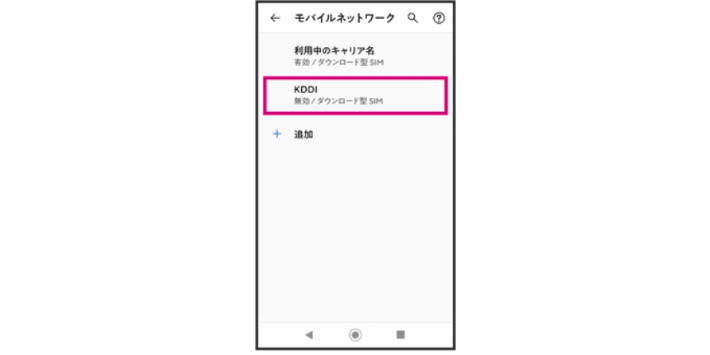
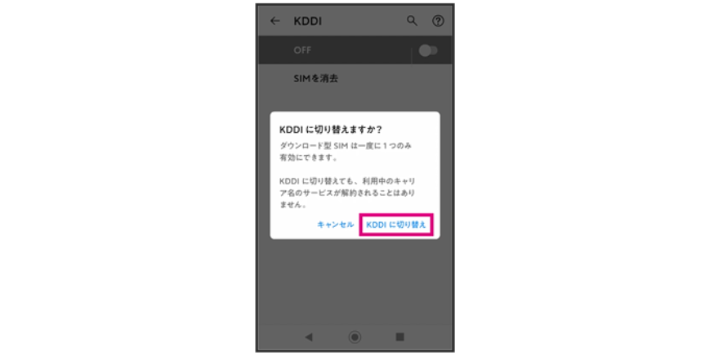
ネットワークが「KDDI」になっていることを確認し、「OFF」をスワイプ→「KDDIに切り替え」をタップ
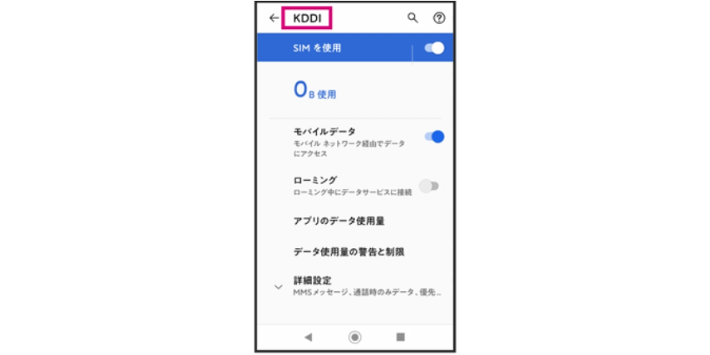
ネットワーク選択が「KDDI」になっていることを確認します。
発信テスト用番号(111/通話料無料)に電話をかけ、つながれば開通完了です。
UQモバイルのeSIMを使うメリット
eSIMを使うメリットは、iPhoneでデュアルSIM運用ができる点、オンラインのみで手続きが完了する点、SIMカードのように紛失のリスクがない点です。
iPhoneでデュアルSIMが使える
eSIMを活用すれば、iPhoneでデュアルSIM運用が可能です。
日本で発売されているiPhoneにはSIMカードスロットが1つしかないため、物理SIMを2枚挿入することはできません。
しかし、物理SIM1枚とeSIMを同時に使えばデュアルSIMで使えるようになるため、eSIMの申し込みは必須です。

eSIMを提供していない格安SIMもあるので、UQモバイルでeSIMを契約しておけば、後からデュアルSIMにしたい時にも融通が利きやすいです。
オンラインで手続きが完結する
物理SIMは発送から到着まで1週間程度の時間がかかりますが、eSIMならオンラインで手続きをした後、プロファイルをダウンロードすれば即日に開通します。
UQモバイルの場合は、eSIMを申し込めば最短45分で開通できるため、すぐに利用を開始したい人におすすめです。
月末ギリギリに申し込んだ人でも、eSIMなら月をまたがずに開通できるので安心です。
カードの紛失や故障のリスクがない
物理SIMの場合、SIMカードを失くしたり破損や汚損のため通信ができなくなる可能性がありますが、スマホに内蔵されているeSIMなら失くしたり壊したりする心配がありません。
また、物理SIMはSIMカードスロットを開ければ取り出せるため、盗難の恐れがありますが、実体がないeSIMなら悪意ある人間に狙われるリスクも減らせます。
eSIMが絶対に安全というわけではないので、スマホ本体を紛失した時に備えて画面ロックは必ずかけておきましょう。
UQモバイルのeSIMを使うデメリット
UQモバイルのeSIMの注意点は、初期設定時にWi-Fi接続が必要な点、機種変更時にeSIMの再発行が必要な点、物理SIMへ変更する際は店頭でのみ手続きが可能な点です。
初期設定にWi-Fi接続が必要
eSIMの設定をする段階はUQモバイルの開通前ですが、プロファイルのダウンロードのため、Wi-Fi接続が必要です。
自宅にネット環境がない場合は、フリーWi-Fiなどを利用してダウンロードしましょう。
友人や家族のスマホを使い、テザリングをしてもらってダウンロードする方法もあります。
機種変更時にeSIM再発行手続きが必要
機種変更をする際、物理SIMならSIMカードを入れ替えるだけで複雑な手順は不要ですが、eSIMは再発行手続きが必要です。
eSIMの再発行は、オンラインから手続きすれば3,850円で、店頭で手続きすると4,950円の手数料がかかるので注意しましょう。
eSIMの設定は物理SIMより複雑ですが、1度開通手続きを済ませているなら、スムーズに機種変更できるはずです。
UQモバイルの物理SIMを使うメリット
物理SIMは、eSIMと比べて対応機種が多く、機種変更や端末故障時の手間を減らせるのがメリットです。
基本的にSIMカードの入れ替えだけで利用可能になるため、シンプルで分かりやすいです。
機種変更や故障時の手間を減らせる
機種変更をする際、eSIMはその都度プロファイルを再発行しなければいけませんが、物理SIMならカードを挿し替えるだけで複雑な設定は不要です。
一時的にSIMを別のスマホやモバイルルーターなどで使いたい時は、物理SIMの方が手軽で便利です。
またスマホが故障した場合も、別のスマホにSIMカードを挿し替えればすぐに代替機として利用できます。
ほぼ全ての機種で使用できる
eSIMは非対応のスマホがありますが、物理SIMならほぼ全ての機種で使用できるため、いちいち対応機種を調べる必要がありません。
例えば、eSIM非対応のiPhone10シリーズ以前の機種をサブスマホとして使用したい時も、SIMカードを挿入すればすぐに使用できます。
スマホ本体にSIMカードスロットがあれば、物理SIMに対応している機種とすぐに分かります。
UQモバイルの物理SIMを使うデメリット
SIMカード到着まで時間がかかる
UQモバイルは、eSIMは最短45分で開通できますが、SIMカードだと申し込みから到着まで1週間ほどかかります。
そのため発送期間を考慮して申し込む必要があり、すぐに開通したい人には不向きです。
1週間以上たっても届かない場合は、UQモバイルお客さまセンター(0120-929-818)に問い合わせてみましょう。
紛失や故障の可能性がある
物理SIMは紛失や故障の可能性があり、抜き挿しも容易なことから、ふとした隙にSIMカードだけを盗まれて悪用される恐れもあります。
また、SIMカードやSIMカードスロットは小さくて壊れやすいため雑に扱うのは禁物です。
壊れてしまった場合、SIMの再発行費用やスマホの修理費など料金が発生するうえ、手続きの手間もかかります。
SIMカードはとても小さいので、失くさないよう気をつけて扱いましょう。
UQモバイルのeSIMによくある質問
UQモバイルのeSIMで、よくある質問をまとめました。
eSIMと物理SIMのどちらにするか悩んでいる人は、両者のメリット・デメリットを把握しておきましょう。
eSIM対応機種や再発行手数料も解説するので、申し込み前の参考にしてください。
- UQモバイルはeSIMと物理SIMのどちらがおすすめ?
- UQモバイルに限らず、自宅で申し込み手続きが完結し、即日に開通できるeSIMの方がおすすめです。eSIMの申し込みに追加費用はかからず、通信品質は物理SIMと全く同じです。そのため物理的にSIMカードとして所有しておきたい等、特別な理由がある場合を除き、基本的にeSIMでの申し込みを検討しましょう。
>> UQモバイルのeSIMを詳しく見る
- UQモバイルでeSIMに対応しているスマホは?
- UQモバイルのeSIM対応端末は増えており、iPhoneだと11シリーズ以降ほぼ全ての機種で利用できます。他にも、Google Pixelは6a以降のシリーズ、GalaxyはA23 5G以降のシリーズが順次eSIMへの対応を開始しており、iPhone・Androidともに様々なモデルで利用可能です。
>> eSIM対応端末を見る
- eSIMのメリットは?
- UQモバイルでeSIMを選ぶメリットは、最短45分で回線開通できる点や、iPhoneをデュアルSIM運用できる点です。また本体内蔵型のSIMのため、なくしたり壊したりするリスクもありません。オンラインで手続きが完結できるので、なかなか店頭に行く時間が取れない人にもおすすめです。
>> eSIMのメリットを見る
- 物理SIMのメリットは?
- 物理SIMはeSIMと比べて対応端末が多く、SIMカードの入れ替えのみで機種変更できる点がメリットです。またスマホの動作が正常でない時も、SIMカードを別のスマホに挿入すれば、原因が端末か回線かすぐに分かります。
>> 物理SIMのメリットを見る
- eSIMの再発行に料金はかかる?
- UQモバイルの場合、オンラインから再発行手続きをすれば3,850円で、店頭手続きは4,950円かかります。店頭手続きだと来店予約が必要で移動時間もかかりますが、オンラインならお金と手間をかけず再発行が可能です。
>> eSIM再発行時の手数料を見る
まとめ
最後に、UQモバイルのeSIMをおさらいします。
- UQモバイルは物理SIMよりeSIMがおすすめ
- eSIMは紛失や盗難のリスクがなく最短45分で開通できる
- iPhoneやPixelなど、様々な機種がeSIMに対応している
UQモバイルはeSIMと物理SIMの両方を提供していますが、自宅にいながら最短45分で開通でき、紛失や盗難のリスクがないeSIMの申し込みがおすすめです。
現在はQRコードを読み込むだけでeSIMのプロファイルがダウンロードでき、eSIMの設定も簡単になってきているため、複雑そうな印象を持っている人もぜひ検討してみてください。
利用予定のスマホがeSIMに対応しているなら、さっそくUQモバイルオンラインショップで申し込み手続きを開始しましょう。
最後までお読みいただき、ありがとうございました。