【PR】記事内に広告を含む場合があります
「テレワークにおすすめの光回線は?」
「在宅勤務にはどれくらいの速度が必要?」
「ホームルーターでも快適に使える?」
テレワークを始めるにあたって、自宅のインターネット環境に不安を感じている方も多いのではないでしょうか。
必要な通信性能の目安が分からず、回線を見直そうとしても、何を基準に選べば良いか迷ってしまいますよね。

テレワークにおすすめのネット回線は、おてがる光です。在宅勤務はホームルーターでも可能なので、光回線とホームルーターをうまく使い分けましょう。
本記事ではテレワークにおすすめのインターネット回線について解説します。
テレワークに必要な通信速度の目安や、ホームルーターについても解説するので、ぜひ参考にしてください。
テレワークにおすすめ
テレワークで契約するならおてがる光がおすすめ
テレワークで契約するならおてがる光がおすすめ
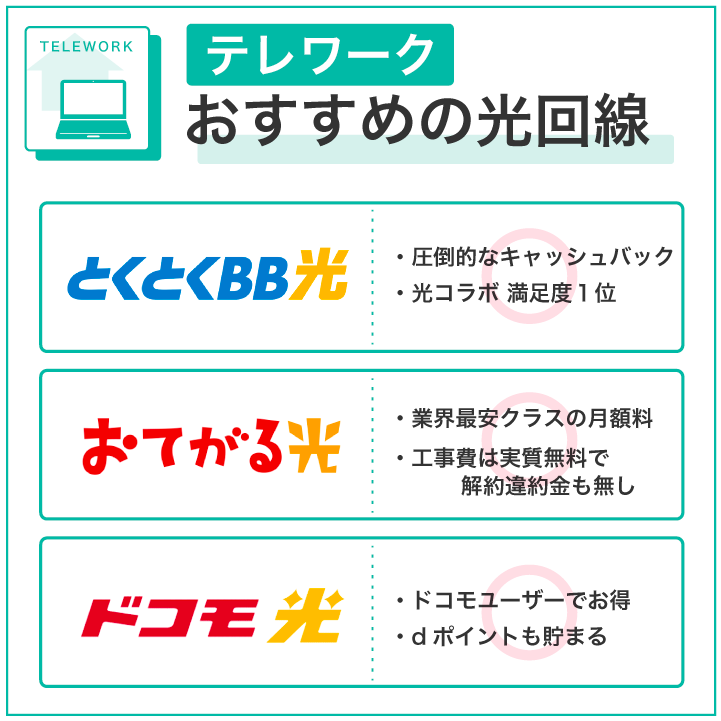
テレワークでネット回線を契約するなら、業界最安値で使えるおてがる光がおすすめです。おてがる光は戸建てとマンションともに安く使えるサービスで、テレワークで料金を重視して選びたい人に最適です。また、光コラボ回線で速度も安定しており、テレワークでも快適に使えます。そのため、テレワークの光回線選びで悩んでいる人は、おてがる光を検討しましょう。
なお、光回線の開通工事を待てない人や少しでも費用を抑えたい人は、ホームルーターを契約するのもアリです。ただし、エリアによっては速度面で不満が出てしまったり、速度制限にかかってしまったりするため、快適に使えない可能性もあります。少しでも費用や時間を抑えたい場合はホームルーターを導入し、快適な環境を作れない場合は光回線を検討しましょう。

| おてがる光 | 戸建てプラン |
|---|---|
| 工事費用 | 22,000円 実質無料 |
| 月額料金 | 4,708円 |
| 最低利用期間 | なし |
| キャンペーン | 公式特典 + 当サイト限定特典 |
| おてがる光 | マンションプラン |
|---|---|
| 工事費用 | 22,000円 実質無料 |
| 月額料金 | 3,608円 |
| 最低利用期間 | なし |
| キャンペーン | 公式特典 + 当サイト限定特典 |
おてがる光は、業界最安級の料金プランで、しかも契約期間のしばり(解約違約金)がありません。
当サイト経由だと、どこよりも安く利用できます。
おてがる光は、当サイトからの申し込みが、最も安くお得に契約できるようになっています。
1か月目月額料金無料
開通初月の月額料金4,708円が無料になります
※戸建てプランの割引金額
戸建てプランは12か月目まで2,030円割引
2か月目から11か月目まで月額料金から毎月2,030円割引いたします
工事費22,000円実質無料
新規申込は、標準工事費の毎月分割払いと同額を割引いたします。
(2,000円/月×11か月=22,000円分)
選択制:ルータープレゼントまたは事務手数料無料
①無線LANルータープレゼント
②事務手数料3,300円が3,000円割引
※2つの特典からいずれかを選択可能です。併用はできません。
「みんなのまなびライブラリー」の新規契約でオプション料金が2か月無料
光回線と「みんなのまなびライブラリー」の同時申込で、「みんなのまなびライブラリー」の月額料金を最大2か月無料にさせていただきます。
おてがる光テレビ同時申込で4,000円分のデジタルギフトをプレゼント
関連サービスに申し込みをし、開通初月を1ヵ月目とした6ヵ月目の末日まで継続した方には4000円分のデジタルギフト「デジコ」がプレゼントされます。
あんしんサポート+2ヵ月無料
「あんしんサポート+」の月額料金825円を、ご利用開始月を1か月目とした2ヵ月目まで無料にになります。
おてがるWi-Fi MAX100申込時手数料無料
「おてがるWi-Fi MAX100」の契約時に発生する事務手数料(3,300円)が無料になります。
SOKUYAKUサブスクプラン2ヵ月無料
診療からお薬の発送までをオンラインで完結できるSOKUYAKUサブスクプランが2ヵ月無料で利用できます。
- 本ページからお申し込みをすると自動的に適用されます。
- お申し込み内容の入力に不備があると適用外になります。
- おてがる光の公式ホームページからお申し込みの場合は適用されません。
おてがる光は、複雑なオプションに加入する必要がありません。
シンプルに光回線で一番安いので、自信を持っておすすめします。
\当サイト限定特典/
テレワークに利用するなら光回線がベスト
| 項目 | 光回線 | ホームルーター |
|---|---|---|
| メール・チャット (速度目安:1Mbps) | ||
| バーチャルオフィス・ リモートデスクトップ (速度目安:5~10Mbps) | ||
| ビデオ会議 (速度目安:10~30Mbps) |
光回線・ホームルーター・モバイル型Wi-Fiを比較すると、テレワーク用途でもっとも安定して使えるのは光回線です。
高速かつ通信容量が無制限のため、利用時間帯や作業内容に左右されにくく、オンライン会議や大容量データのやり取りも快適に行えます。

光回線、ホームルーター、モバイル型Wi-Fiの3つを比較した場合、最もテレワークに向いているのは光回線です。
ホームルーターは速度面は十分なスペックがありますが、天候や建物環境の影響を受けやすく、通信が不安定になる場合があります。
また、ビデオ会議を頻繁に行うと、映像や音声の遅延がストレスになることもあります。
安定したテレワーク環境を整えたいなら、光回線を選ぶのがベストです。
ホームルーターでもテレワークは快適にできる?
ホームルーターでもテレワークは可能です。
通信速度や安定性は光回線に比べると劣りますが、工事不要ですぐに使えるため、自宅に光回線を引けない場合や、早急にネット環境を整えたい人には有力な選択肢です。
ここではテレワークにおすすめのホームルーターを紹介します。
ドコモhome5G
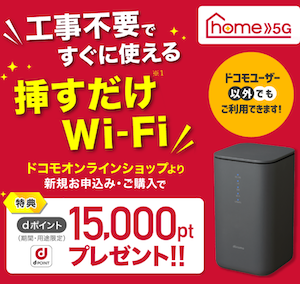
| home5G | 当サイト限定 |
|---|---|
| 工事費用 | 工事無し |
| 月額料金 | 5,280円 |
| 最低利用期間 | なし |
| キャンペーン | dポイント 15,000円分 |
ドコモhome5Gは、コンセントに挿すだけですぐ使えるWiFiです。
home5Gは、ドコモが提供するホームルーターサービスです。
\キャンペーン実施中/
WiMAX 5G
| WiMAX5G | 当サイト限定 |
|---|---|
| 工事費用 | 工事無し |
| 月額料金 | 4,807円 |
| 最低利用期間 | なし |
| キャンペーン | 優待コードPWDT キャッシュバック 最大38,000円 |
GMOとくとくBBWiMAXは、WiMAX 5Gを一番安く契約できます。
通常は30,000円のキャッシュバックですが、当サイト経由は優待コード:PWDT を入力すると、38,000円にキャッシュバックが増額されます。
さらに他社からの乗換とオプション契約の場合は最大80,000円キャッシュバックです。
WiMAXを一番安くお得に契約するなら、当サイトでお申し込みするのをおすすめします。
\優待コード:PWDT/
当サイト限定ページでお得に契約しよう
5G CONNECT
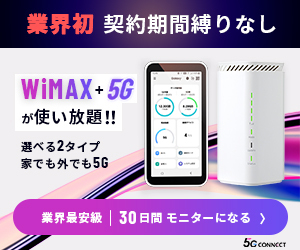
| 5G CONNECT | 購入プラン |
|---|---|
| 工事費用 | 無料 |
| 月額料金 | 4,800円 |
| 最低利用期間 | 24ヶ月以上利用 本体価格無料 |
| キャンペーン | 30日間お試し モニター |
| 5G CONNECT | レンタルプラン |
|---|---|
| 工事費用 | 無料 |
| 月額料金 | 旧端末:4,750円 新端末:5,250円 |
| 最低利用期間 | なし |
| キャンペーン | - |
5G CONNECTの料金プランは「レンタルプラン」「購入プラン」の2種類です。
30日間お試しモニターは自宅で本当に使えるか不安な人におすすめのキャンペーンです。
とくとくBBホームWiFi
| とくとくBB ホームWiFi | 当サイト限定 |
|---|---|
| 工事費用 | 工事無し |
| 月額料金 | 4,928円 |
| 最低利用期間 | なし |
| キャンペーン | 優待コードXPLG キャッシュバック 最大112,000円 |
当サイトで申し込むと6ヶ月の月額料金がたった390円のみで、さらにキャッシュバックが増額されるので、お得に利用できます。
とくとくBBホームWiFiの通常の公式サイトはキャッシュバック72,000円ですが、当サイトは特別で優待コード【XPLG】を入力すると、キャッシュバック金額が103,000円に増額されるので、申し込むならいまがチャンスです!
優待コード XPLG
Rakuten Turbo 5G
| Rakuten Turbo | 当サイト限定 |
|---|---|
| 工事費用 | 工事無し |
| 月額料金 | 4,840円 |
| 最低利用期間 | なし |
| キャンペーン | 端末実質無料 セット利用で 毎月1,000pt還元 |
Rakuten Turboは楽天モバイルが提供するコンセントに挿すだけですぐ使えるWiFiです。
Rakuten Turboは5G通信に対応しています。
楽天ブランドが好きな人におすすめしたいホームルーターです。
テレワークに必要な通信速度は最大30Mbps
| 使用用途 | 目安の速度 |
|---|---|
| メール・チャット | 1Mbps |
| リモート ディスクトップ | 5~10Mbps |
| ビデオ会議 | 30Mbps |
テレワークに必要な通信速度は業務内容によって異なり、メールやチャット中心なら1Mbps程度、バーチャルオフィスやリモートデスクトップを利用する場合は5~10Mbps、ビデオ会議は30Mbpsほどあると快適です。
用途ごとに求められる通信速度は変わるため、自身の働き方に合った回線性能を把握しておきましょう。
メールやチャットは1Mbps
メールやチャットをストレスなく利用するには、1Mbpsあれば十分です。
最近のビジネスチャットは画像プレビューやファイル添付が多いため、1Mbps程度の余裕があれば遅延なく快適に作業できます。
TeamsやSlackなどのツールも、文字ベースのやり取りならこの速度で問題ありません。
光回線や5Gが普及した現在の環境では、通常の使用で1Mbpsを下回ることはまずないでしょう。
光回線や5Gが普及した現在の環境では、通常の使用で1Mbpsを下回ることはまずないでしょう。
バーチャルオフィスやリモートデスクトップは5~10Mbps
バーチャルオフィスやリモートデスクトップの操作は、下り5~10Mbps程度の通信速度で十分です。
リモートデスクトップは画面を映像として受信しますが、4K動画の視聴とは異なり、この程度の帯域でスムーズに操作できます。
チャットや音声が中心のバーチャルオフィスも通信負荷は軽く、高速回線を過度に意識する必要はありません。
ただし、ビデオ通話を多用する場合は、Web会議同様に10Mbps以上の実測値を確保すると、映像の途切れを防ぎ業務に集中できるでしょう。
ただし、ビデオ通話を多用する場合は、Web会議同様に10Mbps以上の実測値を確保すると、映像の途切れを防ぎ業務に集中できるでしょう。
ビデオ会議は30Mbps
ビデオ会議の円滑な進行には、10〜30Mbpsの通信速度が必要です。
映像のみなら10Mbps未満でも足りますが、高画質な資料共有や大容量ファイルの送受信を想定するなら、30Mbps程度の余裕が理想的です。
特に大人数の会議は帯域を多く消費するため、速度不足は映像や音声の途切れを招き、進行を妨げます。
最新ツールはHD画質が標準なため、余裕のあるネットワーク環境を整えましょう。
テレワークのネット回線を選ぶ際の注意点
テレワーク用の回線選びでは、最大速度ではなく実効速度や上り速度の確認が重要です。
あわせて、夜間も速度が安定しやすいIPv6(IPoE)接続の対応可否をチェックしましょう。
ホームルーターやモバイルWi-Fiは通信制限に注意が必要ですが、安定性重視なら光回線が最適です。
業務で機密情報を扱うため、WPA3対応などセキュリティ機能が充実した機器の選択も欠かせません。
光回線を導入するには開通工事が必要
| 内容 | 内容 |
|---|---|
| 派遣工事 | 建物に作業員が訪れて光ファイバーケーブルの引き込みや光コンセントの設置などを行う。 工事には原則立ち会いが必要。 |
| 無派遣工事 | NTTの局内工事だけて終わるため、作業員が現地には訪れない。立ち会いも不要で、申し込みから工事までの期間も比較的早い。 |
光回線の利用には、原則として開通工事が必要です。
申し込みから工事まで数週間〜1ヵ月以上かかることもあるため、予定が決まり次第早めに申し込みましょう。
特に引越しシーズンの2〜4月や7〜8月、年末年始は依頼が集中し、回線の種類によっては2ヵ月以上待つケースもあります。
光ファイバー未導入の物件は、屋外・屋内工事を行う「派遣工事」となり、立ち会いが必要です。
一方、既存設備が利用できる場合は局内作業のみの「無派遣工事」で完了し、立ち会いは不要です。

工事で建物に加工を施す場合があるため、賃貸物件では必ず事前に大家や管理会社の許可を得てください。
無断で工事を行うと、後々のトラブルに繋がる恐れがあります。
実際の通信速度を確認する
テレワークを快適にする光回線選びで重要なのは、広告上の理論値ではなく、計測された「実効速度」と最新の「接続方式」の確認です。
契約前に公式サイトの「最大1Gbps」といった数値ではなく、「みんなのネット回線速度」などの投稿サイトで居住エリアの「実効速度」を必ずチェックしましょう。
特にWeb会議や大容量ファイル送信を多用する在宅勤務では、送信速度である「上り」が生命線です。
実測値で30Mbps以上が安定して出ていることが一つの目安となります。
あわせて、夜間や休日など混雑する時間帯でも通信が安定する「IPv6(IPoE)接続」への対応も必須です。
従来の方式(PPPoE)は混雑時に遅延しやすく会議の中断を招きますが、IPv6(IPoE)方式なら混雑を避けられるため、業務中も安定した接続を維持できます。
セキュリティ対応のルーターを選ぶ
| 規格名 | 説明 |
|---|---|
| WEP | 最初期の暗号化規格。 脆弱性が高く現在ではほとんど使われていない。 |
| WPA | WEPの次の暗号化技術。 WEPの脆弱性が改善されているが、根本的な解決に至っておらず脆弱性が残る。 |
| WPA2 | WPAの脆弱性を解決する目的で作られた暗号化技術。 米国政府も採用する暗号化方式「AES」を使用しているが、2017年に新たな脆弱性が発見された。 |
| WPA3 | WPA2の脆弱性を解決する目的で新たに作られた暗号化技術。 現在一般向けのWi-Fiルーターで採用されている規格ではWPA3が最新。 |
テレワークでの機密情報保護には、最新規格「WPA3」対応ルーターの選択がおすすめです。
Wi-Fi暗号化技術は日々進化しており、WPA3はWPA2の脆弱性を克服し、パスワード類推攻撃を防ぐ高度な認証方式「SAE」を採用しています。
5年以上前のモデルでWEPや初期のWPA2にしか対応していない場合、第三者に通信を傍受される可能性があります。
在宅勤務では機密情報を日常的に扱うため、速度に不満がなくとも、セキュリティの観点から「最新モデルへの買い換え」をおすすめします。
最近の製品はファームウェアの自動更新機能を備えており、未知の脅威にも常に対応できるため、専門知識がなくても安心です。
情報漏洩は企業の信頼を揺るがす重大事案に発展しかねません。
まずはネットワークの玄関口であるルーターのセキュリティを盤石にしましょう。
外出先でもテレワークをするならモバイルWi-Fiも選択肢
外出先でテレワークを頻繁に行うなら、モバイルWi-Fiもおすすめです。
ただし、光回線やホームルーターより安定性や速度で劣るため、ビデオ会議や大容量ファイルの送受信には注意が必要です。
また、月額料金は容量に対して割安とは言えず、特に低容量プランは単価が割高なため、必ずしもコスパは良くありません。
外出先での作業が一時的なら、スマホのテザリングや短期レンタルサービスでも十分代用可能です。
Wi-Fi完備のカフェやホテルも増えているため、活動範囲や作業スタイルを再確認し、専用端末の必要性を判断するのが賢明です。
テレワークにおすすめのネット回線によくある質問
テレワークにおすすめのネット回線によくある質問に回答します。
- テレワークにおすすめなのは光回線とホームルーターのどっち?
- 安定性と速度を重視するなら光回線が最もおすすめです。通信容量が無制限で、Web会議や大容量ファイルの送受信もストレスなく行えます。一方で、開通工事ができない場合や、すぐにネット環境が必要な場合は、工事不要の「ホームルーター」も選択肢です。ご自身の住居環境や導入までの期間に合わせて選びましょう。
>> おすすめの光回線を詳しく見る
- ZoomなどのWeb会議に必要な通信速度は?
- Web会議を円滑に進めるための目安は10Mbps〜30Mbps程度です。メールやチャットのみなら1Mbpsでも十分ですが、映像や音声を伴う会議ではより高い速度が求められます。特に重要なのは実測値で30Mbps以上が安定して出ていることです。速度不足は映像のフリーズや音声遅延の原因となるため、余裕のある回線選びが重要です。
>> 必要な通信速度を詳しく見る
- 工事なしですぐにテレワーク環境は作る方法は?
- 工事なしですぐにテレワーク環境を作るなら、コンセントに挿すだけで使えるホームルーターがおすすめです。ドコモhome5GやWiMAXなどの5G対応モデルなら、光回線に迫る高速通信が可能です。開通工事を待つ必要がなく、端末が届いたその日から在宅勤務を始められます。ただし、エリアや建物の構造によっては電波が入りにくい場合がある点には注意が必要です。
>> おすすめのホームルーターを詳しく見る
- モバイルWi-Fiでテレワークは快適にできる?
- モバイルWi-Fiでも環境によっては、快適にテレワークができます。ただし、エリアによっては速度不足になってしまったり、安定性不足で会議が行えなくなったりするケースもあります。また、データ使用量に対してのコスパが良いとは言えないため、家でしか使わない場合はホームルーターや光回線を選択しましょう。
>> モバイルWi-Fiを詳しく見る
- マンションのネットが遅いときの対処法は?
- マンションのネットが遅いときは通信が安定しやすい「IPv6(IPoE)接続」に対応しているか確認しましょう。従来の接続方式(PPPoE)は利用者が増えると遅くなりがちです。また、ルーターの性能不足やLANケーブルの劣化も原因となります。これらを見直しても改善しない場合は、IPv6対応の高速な光回線への乗り換えを検討してください。
>> 回線選びの注意点を詳しく見る
まとめ
最後にテレワークにおすすめのネット回線のおさらいです。
- テレワークにおすすめなのはおてがる光
- テレワークに必要な通信速度は30Mbps
- ホームルーターでもテレワークが可能だが速度制限に注意
安定したテレワーク環境を整えたいのであれば、光回線がもっともおすすめです。
通信速度が高速で通信も安定しているので、導入可能であれば、光回線を選択しましょう。
楽々サービス編集部ではおすすめの光回線はおてがる光です。
建物の都合で光回線が導入できない場合や、すぐにインターネット回線を使いたいのであれば、ホームルーターを検討しましょう。
開通工事が不要なので、家に届き次第すぐに使えますよ。
最後までお読みいただきありがとうございました。