【PR】記事内に広告を含む場合があります
「auひかりのONUの役割は?」
「モデムやホームゲートウェイとの違いは?」
「機器を接続する順番や設定方法は?」
インターネットを利用するための接続機器には、ONU・モデム・ルーター・ホームゲートウェイなどたくさんの種類があります。
形が似ている機器も多く、役割がどう違うのか、どの機器が必要なのか難しいと感じる人も多いでしょう。

auひかりは、ONUとホームゲートウェイが最低限必要です。
この記事ではauひかりを利用するために必要な機器の役割の違いや、新型ホームゲートウェイに変更する方法も解説しますので、ぜひ参考にしてください。
\最大20万円の高額キャンペーン/
| auひかり | 戸建てプラン |
|---|---|
| 工事費用 | 実質無料 |
| 月額料金 | 5,610円 |
| 最低利用期間 | 3年 |
| キャンペーン | 特典総額 200,630円 |
| auひかり | マンションプラン |
|---|---|
| 工事費用 | 実質無料 |
| 月額料金 | 4,180円 |
| 最低利用期間 | 3年 |
| キャンペーン | 特典総額 200,630円 |
auひかり はauのスマホを使っているならおすすめしたい光回線です。
auひかりは、GMOとくとくBB経由だと、全員対象で72,000円のキャッシュバックにくわえ、10ギガプランならさらに20,000円キャッシュバック増額されます。
またオプション同時申し込みで最大22,000円のキャッシュバック、高速スタートプログラムで最大19,800円割引です。
さらに月額料金が最大3ヶ月分割引で最大16,830円もお得になります。

auひかりのホームゲートウェイ・ONU・モデム・ルーターの違い
| 機器名 | 役割 |
|---|---|
| ONU | 光信号とデジタル信号を変換する |
| モデム | アナログ信号とデジタル信号を変換する |
| ルーター | 複数の端末にデジタル信号を送受信する |
| ホームゲートウェイ | ルーターに光電話機能が内蔵された機器 |
インターネットを利用するために必要な機器には、主に以下のようなものがあります。
それぞれの機器の役割や違いをくわしく解説しますね。
ONUとは
ONU(Optical NetWork Unit)とは、光信号とデジタル信号を変換する装置で、「回線終端装置」とも呼ばれます。
ONUは光ファイバーケーブルを通って自宅まで届いた光信号をデジタル信号に変換して、データを受信する役割を持っています。
逆にこちらからデータを送るときには、デジタル信号を光信号に変換して送信します。

auひかりに限らず、光回線でインターネットを利用するためにONUは必須の機器です。
モデムとは
モデムとは電話回線(メタルケーブル)のアナログ信号とデジタル信号を変換する装置です。
「ADSL」や「VDSL」といった回線で利用されていて、光回線では使用しません。
光回線で使う機器がONUで、アナログ回線で使う機器がモデムと覚えましょう。
ルーターとは
ルーターとは、ONUやモデムで変換したデジタル信号をスマホやパソコンなど複数の端末に送る機器です。
デジタル信号をそれぞれの機器に送る道(ルート)を作るという役割から、ルーターと呼ばれます。
ルーターには有線ルーターと無線ルーターの2種類があり、現在の主流は無線ルーターです。

無線ルーターは有線と無線、どちらでも接続が可能です。
ホームゲートウェイとは
ホームゲートウェイとは、無線ルーターに光電話機能が内蔵された機器です。
auひかりは無線LANや光電話を利用しない場合でも、ホームゲートウェイをレンタルされるのが基本です。
ホームゲートウェイはauひかりから無料でレンタルができます。
自分で持っているWi-Fiルーターを利用したい場合は、ルーターを「ブリッジモード」にしてホームゲートウェイに接続しましょう。
ブリッジモードにしないと通信速度が低下したり不安定になる、「二重ルーター」の状態になってしまうので注意してくださいね。
auひかりのホームゲートウェイの種類
auひかりでレンタルできるホームゲートウェイは、戸建て(ホームタイプ)とマンションで機種が異なります。
auひかりのホームゲートウェイは、どの機種であってもレンタル料が無料です。
ただしホームゲートウェイの無線LAN機能を使うと月550円の料金がかかります。
auスマートバリューに加入している場合、無線LAN機能の利用料は無料です。
ここからはauひかりのホームゲートウェイの種類と特徴を解説します。
戸建てのホームゲートウェイ
| 機種 | BL3000HM | BL1500HM |
|---|---|---|
| 対象サービス | auひかりホーム 5ギガ・10ギガ | auひかりホーム 1ギガ・S・RF |
| レンタル料 | 無料 | 無料 |
| 無線LAN利用料 | 550円 | 550円 |
| ONU | 一体型 | 別途必要 |
| 最大速度 | 10Gbps | 1Gbps |
| その他 | Wi-Fi 6E対応 10G ONU機能 | Wi-Fi 6対応 |
ホーム(戸建て)タイプのホームゲートウェイは、「BL3000HM」と「BL1500HM」の2機種です。
「BL3000HM」はauひかりの5ギガと10ギガタイプで使用します。この機種はONUが内蔵されている一体型タイプです。
もう一方の「BL1500HM」はauひかり1ギガタイプで使用する機種で、ONUは別に接続する必要があります。
マンションのホームゲートウェイ
| 機種 | BL1500HM |
|---|---|
| 対象サービス | auひかり マンションタイプ |
| レンタル料 | 無料 |
| 無線LAN利用料 | 550円 |
| ONU | 別途必要 |
| 最大速度 | 1Gbps |
| その他 | Wi-Fi 6対応 |
auひかりマンションタイプのホームゲートウェイは「BL1500HM」です。
戸建てタイプの1ギガと同じ機種で、ONUに接続して利用するタイプです。
現在auひかりマンションタイプを契約すると、すべてのプランでこちらのホームゲートウェイを利用します。
ONUと光コンセントの接続方法
ここではONUと光コンセントの接続方法を画像つきで解説します。ぜひ参考にしてください。
まずは接続の前に、auひかりから送られてきた機器に以下の物が揃っているか確認しておきましょう。
- ONU本体
- ONUの電源アダプター
- LANケーブル(ここでは利用しません)
auひかりでは、ONUやホームゲートウェイの接続は工事担当者ではなくユーザー自身が行います。
ですが難しい設定はありませんので安心してくださいね。
まず最初にONUにあらかじめ接続されている光ファイバーケーブルを光コンセントに差し込みます。
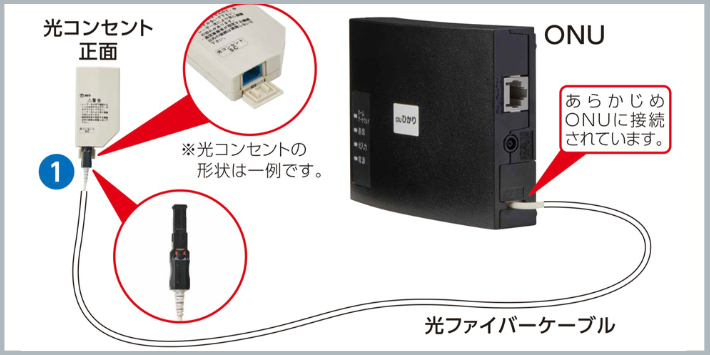
コンセントの赤い印がついている方を正面(手前)に向けて、カチッと音がするまで差します。
次にONUの電源を入れます。必ず先にONU側にアダプターを差し込んでから、電源コンセントに接続しましょう。
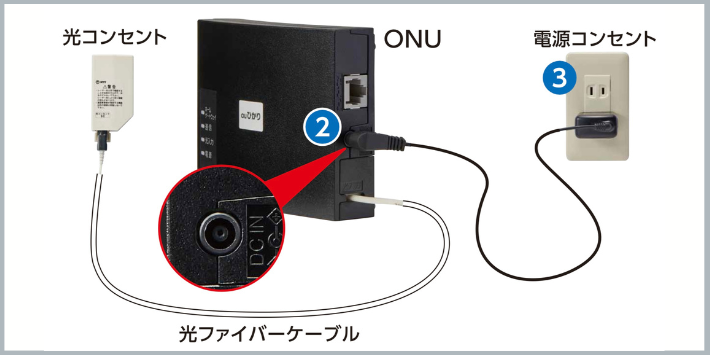
手順を守らないと故障の原因になるので注意してください。
接続ができたら通信ランプ・光入力ランプ・電源ランプが正常に点灯しているか確認しましょう。
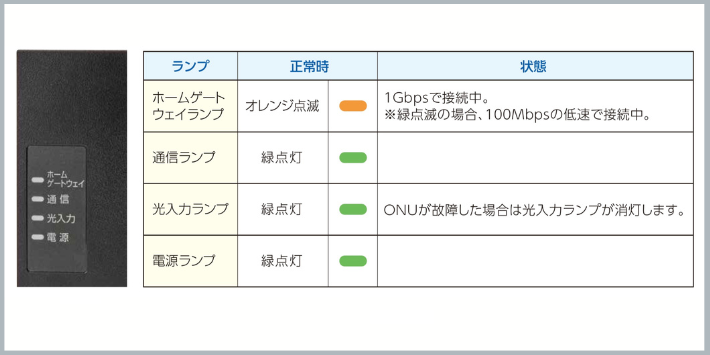
ランプが点灯するまでには少し時間がかかることがあります。
以上でONUと光コンセントの接続は完了です。
次はONUとホームゲートウェイの接続に進みましょう。
ONUのランプがつかないなど、トラブルがあった場合はauひかりに問い合わせましょう。
ONUの故障の可能性もあります。
KDDIお客さまセンター
電話番号:0077-777(通話無料)
受付時間:9時〜18時(年中無休)
ONUとホームゲートウェイの接続方法
ここからは光コンセントが繋がったONUと、ホームゲートウェイとの接続方法を解説します。
こちらも設定の前にホームゲートウェイの付属品がすべて揃っているか、確認しておきましょう。
- ホームゲートウェイの本体
- 電源アダプター
- ONU向けLANケーブル
最初にONUが正常に動作しているか、ランプの点灯状況で確認しましょう。
「通信」「光入力」「電源」が緑になっていれば正常です。
異常がある場合はONUと光コンセントの接続手順を参照してみてください。
ONUが正常に動いていることを確認したら、次に付属しているLANケーブルでONUとホームゲートウェイを繋ぎます。
ホームゲートウェイには同じような差込口がいくつかありますが、ONUとの接続には「WAN」と書かれた差込口を使用します。
「LAN」と書いてある差込口は、パソコンなどと有線で繋ぐ場合に利用する場所です。
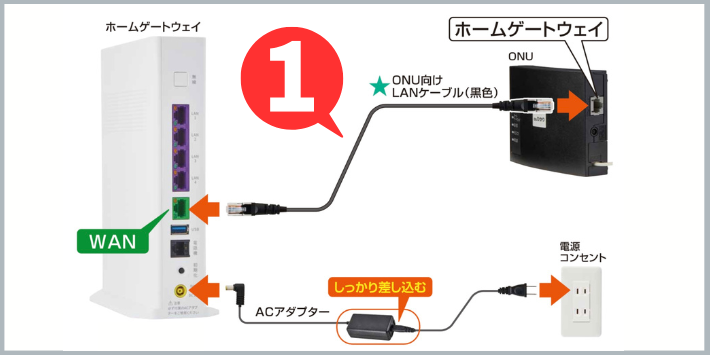
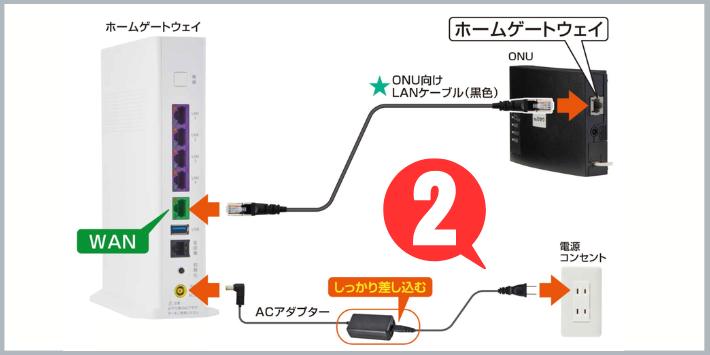
LANケーブルの接続後は、ホームゲートウェイの電源アダプターをコンセントに差し込みます。
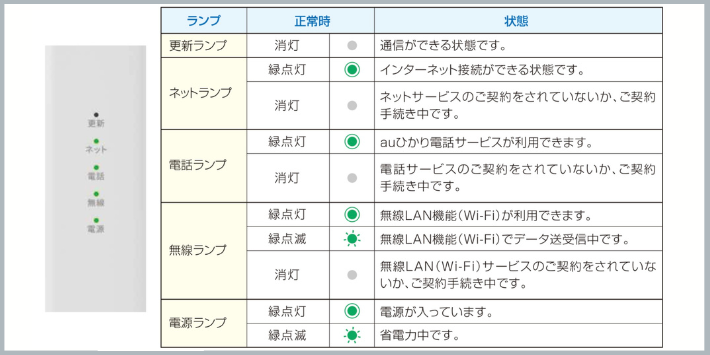
最後にホームゲートウェイが正常に動作しているかを、ランプの点灯状況で確認します。
「ネットランプ」が点灯していれば、接続状態は正常です。
「更新ランプ」が点灯している場合は本体を更新している途中なので、5分から10分ほど待ちましょう。
以上でauひかりのONUとホームゲートウェイの接続は完了です。
これでスマホやパソコンでWi-Fiを利用したり、パソコンに有線ケーブルを接続してインターネット通信ができますよ。
新しいホームゲートウェイに変更する方法
auひかりのホームゲートウェイはユーザーの希望で交換が可能です。
ここからはauひかりのホームゲートウェイを最新型に変更する方法を解説します。
最新型ホームゲートウェイへの変更方法
auひかりのホームゲートウェイの交換は、KDDIお客さまセンターで受け付けています。
KDDIお客さまセンター
電話番号:0077-777(通話無料)
受付時間:9時〜18時(年中無休)
交換手数料:3,300円
ホームゲートウェイの交換には3,300円の交換費用がかかります。
交換できる機種は以下を参照してください。
ホームゲートウェイの交換は半導体不足の影響でずっと受付中止でしたが、2022年12月からは受付を再開していますよ。
故障した場合の手続き
ホームゲートウェイが故障した場合もKDDIお客さまセンターで交換できます。
KDDIお客さまセンター
電話番号:0077-777(通話無料)
受付時間:9時〜18時(年中無休)
経年劣化など自然故障の場合は、交換費用は発生しません。
ただし故障の責任がユーザーによるものであれば、交換費用が発生することがあります。
交換費用は機種によって異なるので、くわしくはauひかりに問い合わせてみてください。
故障の可能性がある場合、まずは「auひかり公式サイト」を確認してホームゲートウェイの動作チェックをしてみましょう。
ホームゲートウェイ本体の再起動などで直ることもあります。
auひかりの接続機器によくある質問
auひかりの接続機器について、よくある質問にお答えします。
- auひかりのONUとホームゲートウェイの違いは?
- ONUとは回線終端装置と呼ばれ、光信号をデジタル信号に変換する機器です。
一方でホームゲートウェイとはルーターに光電話の機能がついた機器です。
auひかりを利用するにはONUとホームゲートウェイの接続が必須になります。
>> auひかりのホームゲートウェイ・ONU・モデム・ルーターの違いを見る
- auひかりの機器とのつなぎ方は?
- auひかりの機器の接続方法は、①ONUを光コンセントに繋ぐ、②ONUとホームゲートウェイに繋ぐといった順番です。
機器を接続するときは必ず手順を確認しましょう。
誤った順番で接続すると、ONUやホームゲートウェイの故障の原因になります。
>> auひかりのONUと光コンセントの接続方法を見る
- auひかりの新型ホームゲートウェイに変えてもらえる?
- auひかりのホームゲートウェイは、申請することで新型に変更ができます。
ただし故障以外の変更の場合は3,300円の交換費用が発生します。
故障の場合は自然故障なら交換費用がかかりませんが、故障の責任がユーザーにあれば費用がかかることがあります。
>> 新しいホームゲートウェイに変更する方法を見る
まとめ
auひかりのONUについておさらいします。
- インターネットの接続機器には「ONU」「モデム」「ルーター」「ホームゲートウェイ」があり、それぞれ役割が違う
- ホームゲートウェイは戸建てとマンションで機種が異なる
- まずはONUを光コンセントに繋ぎ、そのあとONUとホームゲートウェイを接続する
auひかりでインターネットを利用するためには、ONUとホームゲートウェイが必要です。
ホームゲートウェイの無線LAN機能は、利用すると月額550円の費用が発生します。
ただしauスマートバリューを利用している人なら、無線LANの月額料金が無料になります。
自分で持っているWi-Fiルーターを使用したい場合は、ルーターをブリッジモードにしてホームゲートウェイに接続すれば利用できます。
モデムはアナログ回線用の機器なのでauひかりでは使用しません。
また接続機器は繋ぐ順番を守らないと故障の原因になります。
接続手順がわからない場合は、本記事で画像つきで解説しているので参考にしてみてくださいね。
最後までお読みいただき、ありがとうございました。